













亲爱的读者们,你是否有过这样的经历:在网上看到一段超级有趣或者非常有用的视频,想要保存下来,随时观看,但又不知道怎么把视频下载到U盘里?别急,今天就来手把手教你如何轻松搞定这个难题!
第一步:选择合适的下载工具
首先,你得有一个好帮手——下载工具。市面上有很多下载工具,比如迅雷、IDM(Internet Download Manager)等。这里我们以迅雷为例,因为它操作简单,功能强大。
1. 下载并安装迅雷:打开迅雷官网,找到下载按钮,点击下载迅雷软件。
2. 安装迅雷:按照提示完成安装,启动迅雷。
第二步:找到视频下载链接
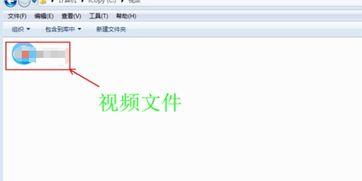
1. 打开你想要下载的视频页面,找到视频的播放器。
2. 观察播放器下方,通常会有一个下载按钮,点击它。
3. 如果没有下载按钮,可以尝试复制视频的URL地址。
第三步:使用迅雷下载视频
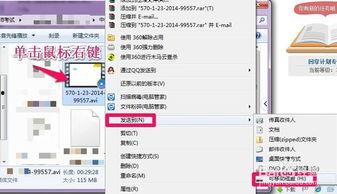
1. 在迅雷主界面,点击“新建下载任务”按钮。
2. 如果有下载链接,直接粘贴到“请输入下载链接”的框里。
3. 如果没有下载链接,点击“浏览”按钮,选择你复制的视频URL地址。
4. 点击“确定”按钮,迅雷会自动识别视频信息,并开始下载。
第四步:选择U盘作为下载目标
1. 在迅雷下载任务列表中,找到你刚刚添加的视频下载任务。
2. 点击任务右侧的“设置”按钮,弹出设置窗口。
3. 在“下载到”栏中,选择你的U盘。
4. 点击“确定”按钮,迅雷会开始将视频下载到你的U盘。
第五步:完成下载
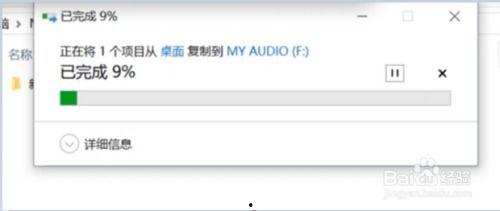
1. 等待迅雷下载完成,你可以看到下载进度条。
2. 下载完成后,视频会自动保存到你的U盘。
小贴士:
1. 下载视频时,注意选择合适的下载速度,以免影响电脑性能。
2. 下载完成后,记得将U盘从电脑上安全移除,避免数据丢失。
3. 如果下载的视频较大,建议使用高速U盘,以提高下载速度。
现在,你已经学会了如何把视频下载到U盘里,是不是觉得很简单呢?赶快试试吧,让你的U盘成为你的移动影院!
转载请注明来自69午夜福利视频,本文标题:《怎么把视频下载到u盘里,简单操作指南》








 京公网安备11000000000001号
 京ICP备11000001号